
 Tim Kencang.in
Gumagana ang karaniwang black and white QR code, ngunit hindi ito nakakaakit. Ang mga QR na may mga kulay ng brand, isang logo sa gitna, at isang frame na nagsasabing "I-scan para sa menu" ay napatunayang mas madalas na na-scan. Ang hamon ay, ang bawat idinagdag na elemento ng disenyo ay may potensyal na makagambala sa pagiging madaling mabasa. Ang artikulong ito ay nagbubuod ng mga patakaran na inilalapat namin sa Kencang.in QR editor upang ang mga resulta ay manatiling maganda at nababasa sa lahat ng mga cellphone.
Paano nababasa ang QR code kahit "sira"
May built-in na error correction ang QR code batay sa Reed-Solomon algorithm. May apat na level: L (humigit-kumulang 7% ng data ang puwedeng mawala), M (15%), Q (25%) at H (30%). Habang tumataas ang level, dumarami ang redundant module, kaya nababasa pa rin ang QR kahit nabrandpan ng logo o nagagasgas ang bahagi nito. Kapalit nito, mas siksik ang matrix. Mababasa ang teknikal na paliwanag ng error correction sa artikulo tungkol sa Reed-Solomon sa Wikipedia. Awtomatikong ginagamit ng Kencang.in ang level H kapag nagdagdag ka ng logo.
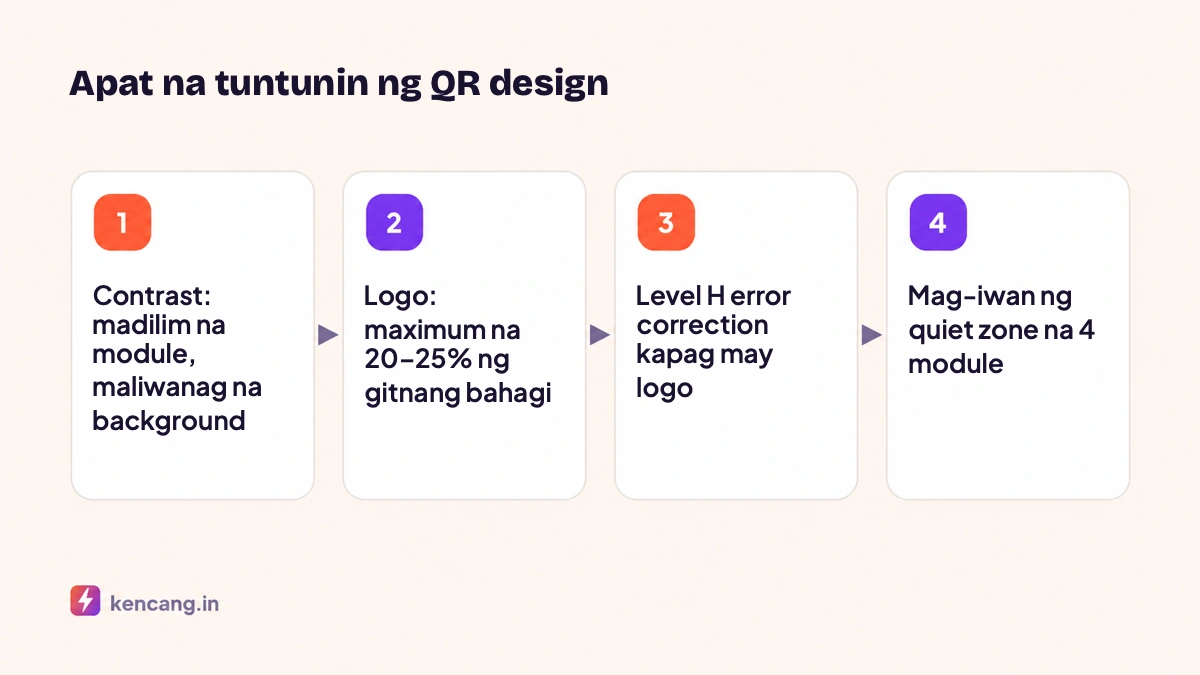
1. Kulay: contrast ang lahat
- Ang module (kahon) ay dapat na mas madilim kaysa sa background. Ang pag-invert ng mga kulay, halimbawa isang puting module sa isang itim na background, ay hindi nababasa ng maraming scanner.
- Minimum na contrast ratio 4:1. Ang madilim na asul sa puti ay ligtas; ang dilaw sa puti ay hindi.
- Puwedeng gamitin ang mga gradient hangga't mananatiling madilim ang magkabilang dulo ng gradient. Sinusuportahan ng editor ng Kencang.in ang dalawang kulay na gradient para sa mga module.
- Iwasan ang mga graphic na background sa likod ng QR.
2. Logo sa gitna
Tinatakpan ng logo ang bahagi ng module, at "tinatapalan" iyon ng error correction. Para ligtas:
- Limitahan ang logo sa 20-25% ng QR area. Awtomatikong ni-lock ng aming editor ang maximum na laki.
- Lagyan ng puting background (padding) ang paligid ng logo para hindi ito humalo sa module.
- Gumamit ng pinasimple na bersyon ng logo; ang mga pinong detalye ay hindi makikita sa maliliit na sukat.
- Huwag takpan ang tatlong malaking parisukat sa mga sulok (finder pattern). Mga orientation marker ito na dapat nakikita.
3. Hugis ng module at mga mata
Nagbibigay ng modernong itsura ang module na may bilugang sulok, pabilog o hugis-tuldok nang hindi naaapektuhan ang pagbasa, basta pare-pareho ang laki ng bawat module. Puwede ring bilugan ang mga mata (tatlong parisukat sa mga sulok). Iwasan ang napakaliit na hugis gaya ng bituin dahil nababawasan ang madilim na bahagi ng bawat module.
4. Mga frame at call to action
Ang mga frame na may text tulad ng "Mag-scan para sa mga diskwento" ay nagpapataas ng mga pag-scan dahil nagbibigay ang mga ito ng dahilan. Ilagay ang text sa labas ng QR area, hindi sa ibabaw nito, at siguraduhin na ang quiet zone (isang bakanteng lugar na may hindi bababa sa 4 na module sa paligid ng QR) ay nananatili sa loob ng frame. Nagbibigay ang Kencang.in ng ilang istilo ng frame na may nae-edit na teksto.
5. Laki at layo ng pag-scan
Praktikal na tuntunin: humigit-kumulang isang ikasampu ng layo ng pag-scan ang haba ng gilid ng QR. QR na 2,5 cm para i-scan mula sa 25 cm (packaging, mesa), QR na 20 cm para sa poster na i-scan mula sa 2 metro. Mas maluwag ang matrix ng maikling link na may maikling alias, kaya mas maayos pa rin ito sa maliit na sukat. Isa ito sa dahilan kung bakit inirerekomenda namin ang custom alias na maikli, at kung bakit ang dynamic QR mas madaling i-scan kaysa sa mga static na QR na naglalaman ng mahahabang URL.
6. Mga format ng file
Para sa print, i-download ang SVG o PDF para malinaw sa anumang laki. Para sa digital (website, presentasyon, stories), sapat na ang PNG o WebP. Ibinibigay ng Kencang.in ang apat na format na ito.
7. Subukan bago ang mass printing
- Mag-print ng isang sample sa aktwal na laki at sa parehong materyal.
- Mag-scan gamit ang hindi bababa sa tatlong magkakaibang telepono (iPhone, mid-range na Android, legacy na Android) sa normal at mahinang liwanag.
- I-scan mula sa pinakamalayong distansyang inaasahan mo.
- Tiyaking tama ang destinasyon; kung dynamic QR ang gamit mo, ituro muna sa test page, saka baguhin sa aktuwal na destinasyon nang hindi muling nagpi-print.
Halimbawa ng paggamit
Nagpi-print ang isang cafe ng dark brown na dynamic QR na may logo sa gitna at frame na "Tingnan ang menu". Kapag tumaas ang presyo, binabago lang nila ang destinasyon sa dashboard. Mula sa analytics dashboard, alam nila kung aling mesa ang may pinakamaraming scan dahil magkaiba ang alias ng bawat mesa. Masusubukan mo ang lahat ng ito sa menu na QR Code, at nasa page ng presyo ang QR quota para sa bawat plan: presyo.
Mga karaniwang tanong
Gaano kalaki ang isang logo na ligtas pa rin?
Limitahan ang logo sa humigit-kumulang 20 hanggang 25 porsiyento ng QR area at tiyaking hindi nito sakop ang tatlong malalaking parisukat sa mga sulok. Awtomatikong ginagamit ng editor ng Kencang.in ang level H error correction at ni-lock ang maximum na laki ng logo upang manatiling nababasa ang QR.
Puwede bang gumamit ng ibang kulay ang QR bukod sa itim?
Oo, hangga't ang module ay mas madilim kaysa sa background na may contrast ratio na hindi bababa sa 4:1. Ang madilim na asul, madilim na berde, o madilim na kayumanggi sa puti ay ligtas. Iwasan ang maliliwanag na kulay tulad ng dilaw o pastel para sa mga module, at huwag baligtarin ang mga kulay.
Anong format ang dapat ipadala sa printer?
SVG o PDF, dahil pareho itong vector at mananatiling malinaw sa anumang laki. Sapat ang PNG para sa digital na gamit gaya ng website, presentasyon o stories. Ibinibigay ng Kencang.in ang lahat ng format na ito sa download menu.
Paano masisigurong nababasa ang QR bago ang mass printing?
Mag-print ng isang sample sa aktuwal na materyal at laki, saka i-scan gamit ang ilang telepono sa normal at mahinang liwanag mula sa layong inaasahan mo. Kung dynamic QR ang gamit, ituro muna sa test page at baguhin ang destinasyon kapag nagsimula ang campaign.