
 Tim Kencang.in
Tạo liên kết ngắn trên Kencang.in không cần cài đặt, còn đối với những link đơn giản bạn thậm chí không cần phải có tài khoản. Hướng dẫn này chỉ cho bạn cách nhanh nhất, sau đó chuyển sang các tùy chọn chỉ khả dụng khi bạn đăng nhập vào bảng điều khiển: bí danh tùy chỉnh, bảo vệ bằng mật khẩu, hết hạn và nhắm mục tiêu.
Cách nhanh nhất: không cần tài khoản
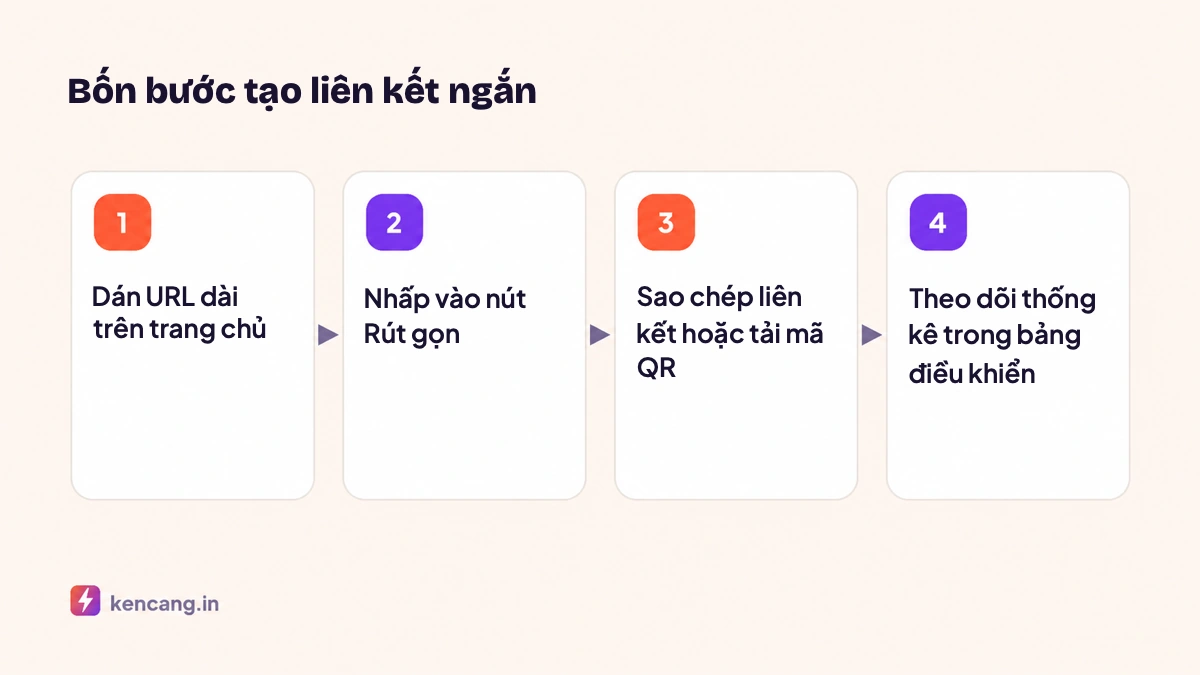
- Mở trang chủ Kencang.in.
- Dán URL dài của bạn vào trường "Dán liên kết dài của bạn vào đây".
- Nhấp vào nút Rút gọn.
- Liên kết ngắn xuất hiện cùng với mã QR. Nhấp vào Sao chép để sao chép vào clipboard.
Các liên kết được tạo mà không có tài khoản vẫn được ghi lại số liệu thống kê nhưng bạn không thể chỉnh sửa chúng sau này. Đối với nhu cầu kinh doanh, chúng tôi khuyên bạn nên tạo một tài khoản miễn phí trước.
Có tài khoản: kiểm soát toàn diện
Đăng ký tài khoản chỉ cần email và mật khẩu hoặc đăng nhập bằng Google. Sau khi đăng nhập, menu Liên kết trong bảng điều khiển hiển thị biểu mẫu hoàn chỉnh hơn.
Bí danh tùy chỉnh
Điền vào cột bí danh những từ bạn muốn, ví dụ year-end-sale. Bí danh chỉ có thể chứa chữ cái, số và dấu gạch nối và phải là duy nhất. Nếu người khác đã sử dụng bí danh, hệ thống sẽ thông báo cho bạn. Chúng tôi thảo luận về các mẹo để chọn bí danh hiệu quả trong bài viết bí danh tùy chỉnh.
Tiêu đề và mô tả meta
Theo mặc định, Kencang.in lấy tiêu đề từ trang đích. Bạn có thể thay đổi để bản xem trước trên WhatsApp, Telegram hoặc Facebook hiển thị tiêu đề và hình ảnh mà bạn chỉ định.
Bảo vệ bằng mật khẩu
Nhập mật khẩu nếu liên kết chỉ có thể được mở bởi một số người nhất định, ví dụ như tài liệu nội bộ hoặc tệp phát hành trước. Khách truy cập sẽ thấy một trang nhỏ yêu cầu nhập mật khẩu trước khi được chuyển hướng.
Hết hạn và giới hạn lượt nhấp
Chỉ định ngày kết thúc hoặc số lần nhấp chuột tối đa. Sau khi đạt được, liên kết có thể được chuyển hướng đến một trang khác mà bạn chỉ định. Tính năng này phù hợp với hình thức bán hàng chớp nhoáng; biết thêm chi tiết trong bài viết hết hạn liên kết và giới hạn nhấp chuột.
Nhắm mục tiêu
Trong tab nâng cao, bạn có thể đặt các đích đến khác nhau dựa trên quốc gia, thiết bị hoặc ngôn ngữ trình duyệt. Người dùng iPhone có thể được chuyển hướng tới App Store, người dùng Android tới Google Play và người dùng máy tính để bàn tới một trang web.
Chia sẻ liên kết
Sau khi lưu, mỗi liên kết có một nút sao chép, nút chia sẻ lên mạng xã hội và nút tải xuống mã QR. Mã QR đã tải xuống sử dụng cùng một bí danh, do đó số liệu thống kê về lượt quét và lượt nhấp được kết hợp trong một báo cáo. Nếu bạn muốn một mã QR có thể được sử dụng lại mà không cần in lại, hãy sử dụng menu Mã QR động.
Đọc thống kê
Nhấp vào biểu tượng biểu đồ bên cạnh liên kết để mở trang thống kê. Có sẵn số lượng nhấp chuột tổng cộng và duy nhất, biểu đồ mỗi ngày, bản đồ quốc gia và thành phố, loại thiết bị và trình duyệt cũng như các nguồn giới thiệu. Chúng tôi giải thích cách diễn giải từng bảng trong bài viết đọc bảng điều khiển phân tích.
Tạo nhiều liên kết cùng một lúc
Nếu bạn có hàng tá URL, hãy sử dụng tính năng này Nhập dữ liệu bằng tệp CSV hoặc tận dụng tệp đó API để tự động hóa nó từ ứng dụng của riêng bạn. Hướng dẫn có trong bài viết bắt đầu với API Kencang.in.
Câu hỏi thường gặp
Liên kết ngắn của tôi có thể tự hết hạn được không? Không, trừ khi bạn đặt nó. Các liên kết trong gói Miễn phí vẫn hoạt động miễn là tài khoản của bạn còn hoạt động.
Tôi có thể thay đổi đích đến sau khi liên kết được chia sẻ không? Có, từ bảng điều khiển và các thay đổi sẽ áp dụng ngay lập tức cho tất cả khách truy cập.
Có giới hạn số lượng liên kết không? Gói miễn phí bao gồm 100 liên kết. Chi tiết trên trang bảng giá.
Câu hỏi thường gặp
Tôi có thể chỉnh sửa các liên kết ngắn sau khi chúng được tạo không?
Có, miễn là liên kết được tạo khi bạn đăng nhập vào tài khoản. Đi tới menu Liên kết trong bảng điều khiển, chọn một liên kết, sau đó thay đổi URL đích, tiêu đề, cài đặt nhắm mục tiêu hoặc hết hạn. Các thay đổi sẽ áp dụng ngay lập tức cho tất cả khách truy cập mà không cần chia sẻ lại liên kết.
Tại sao bí danh mong muốn của tôi bị từ chối?
Bí danh phải là duy nhất cho mỗi tên miền và chỉ được chứa các chữ cái, số và dấu gạch nối. Nếu bí danh đã được người dùng khác sử dụng hoặc bao gồm các từ dành riêng cho hệ thống như thông tin đăng nhập hoặc api, hãy chọn một biến thể khác, chẳng hạn như bằng cách thêm năm hoặc tên chiến dịch.
Các liên kết ngắn được tạo mà không có tài khoản có thể được theo dõi không?
Số liệu thống kê cơ bản vẫn được ghi lại và có thể xem được bằng cách thêm /stats vào bí danh nếu số liệu thống kê công khai được bật nhưng bạn không thể quản lý hoặc xuất chúng. Tạo một tài khoản để có được bảng điều khiển hoàn chỉnh và lịch sử của tất cả các liên kết của bạn.
Làm thế nào để tạo nhiều link cùng lúc?
Sử dụng menu Nhập có tệp CSV chứa các trường URL và bí danh hoặc gọi điểm cuối tạo liên kết thông qua API từ ứng dụng của bạn. Cả hai đều tạo liên kết có cùng cài đặt như tạo thủ công, bao gồm số liệu thống kê cho mỗi liên kết.