
 Tim Kencang.in
ការបង្កើតតំណខ្លីនៅ Kencang.in មិនត្រូវការដំឡើងអ្វីទេ ហើយតំណសាមញ្ញថែមទាំងមិនត្រូវការគណនីផង។ ការណែនាំនេះបង្ហាញវិធីលឿនបំផុត រួចបន្តទៅជម្រើសដែលមានតែបន្ទាប់ពីអ្នកចូលផ្ទាំងគ្រប់គ្រង៖ ឈ្មោះតំណផ្ទាល់ខ្លួន ការពារដោយពាក្យសម្ងាត់ ការផុតកំណត់ និងការកំណត់គោលដៅ។
វិធីលឿនបំផុត៖ ដោយគ្មានគណនី
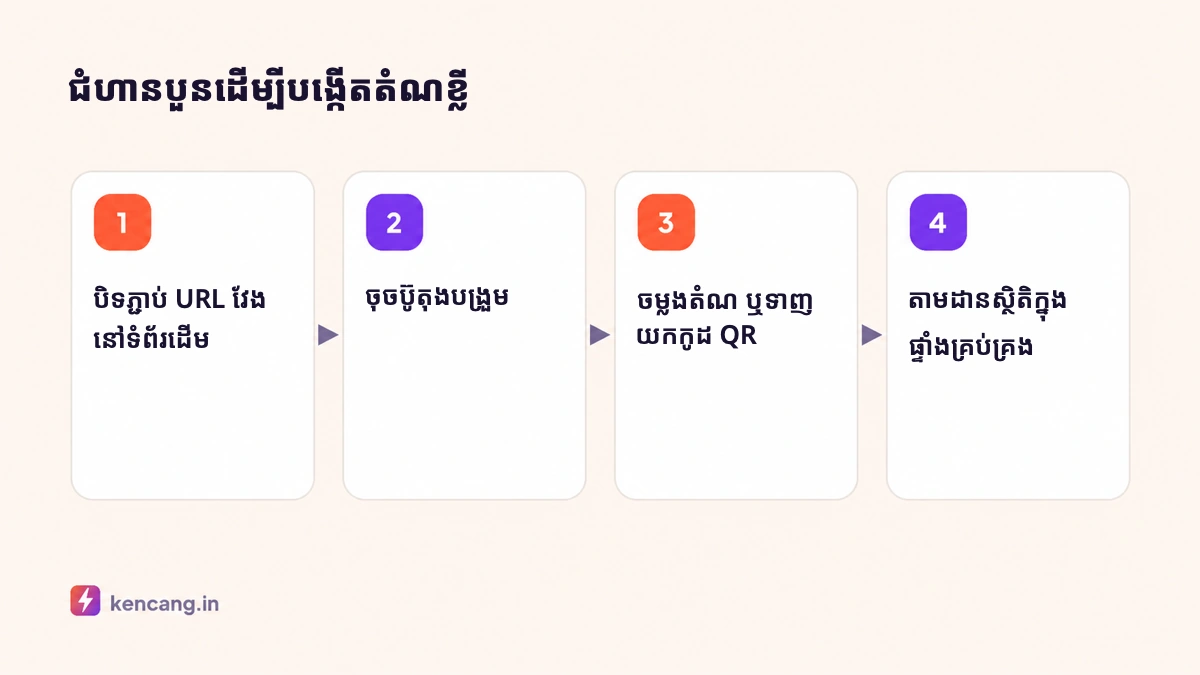
- បើក ទំព័រដើម Kencang.in។
- បិទភ្ជាប់ URL វែងរបស់អ្នកក្នុងប្រអប់ «បិទភ្ជាប់តំណវែងរបស់អ្នកនៅទីនេះ»។
- ចុចប៊ូតុង បង្រួម។
- តំណខ្លីបង្ហាញឡើងជាមួយកូដ QR របស់វា។ ចុច ចម្លង ដើម្បីចម្លងទៅក្ដារតម្បៀតខ្ទាស់។
តំណដែលបង្កើតដោយគ្មានគណនីនៅតែមានស្ថិតិកត់ត្រា ប៉ុន្តែអ្នកមិនអាចកែវានៅពេលក្រោយបានទេ។ សម្រាប់អាជីវកម្ម យើងណែនាំឱ្យបង្កើតគណនីឥតគិតថ្លៃជាមុន។
ជាមួយគណនី៖ គ្រប់គ្រងពេញលេញ
ការចុះឈ្មោះគណនីត្រូវការតែអ៊ីមែល និងពាក្យសម្ងាត់ ឬចូលតាម Google។ បន្ទាប់ពីចូល ម៉ឺនុយ តំណ ក្នុងផ្ទាំងគ្រប់គ្រងបង្ហាញទម្រង់ពេញលេញជាងមុន។
ឈ្មោះតំណផ្ទាល់ខ្លួន
បំពេញប្រអប់ឈ្មោះតំណដោយពាក្យដែលអ្នកចង់បាន ឧទាហរណ៍ year-end-sale។ ឈ្មោះតំណអាចមានតែអក្សរ លេខ និងសញ្ញាតភ្ជាប់ ហើយត្រូវតែមិនស្ទួន។ បើអ្នកដទៃប្រើឈ្មោះនោះរួច ប្រព័ន្ធនឹងជូនដំណឹង។ យើងពិភាក្សាគន្លឹះជ្រើសឈ្មោះតំណដែលមានប្រសិទ្ធភាពក្នុងអត្ថបទ ឈ្មោះតំណផ្ទាល់ខ្លួន។
ចំណងជើង និងសេចក្ដីពណ៌នា meta
តាមលំនាំដើម Kencang.in ទាញយកចំណងជើងពីទំព័រគោលដៅ។ អ្នកអាចប្ដូរវាដើម្បីឱ្យការមើលជាមុនក្នុង WhatsApp, Telegram ឬ Facebook បង្ហាញចំណងជើង និងរូបភាពដែលអ្នកកំណត់។
ការពារដោយពាក្យសម្ងាត់
បញ្ចូលពាក្យសម្ងាត់ បើតំណគួរតែបើកបានតែមនុស្សជាក់លាក់ ដូចជាឯកសារផ្ទៃក្នុង ឬឯកសារមុនចេញផ្សាយ។ អ្នកចូលមើលនឹងឃើញទំព័រតូចមួយសុំឱ្យបញ្ចូលពាក្យសម្ងាត់មុននឹងប្ដូរទិស។
ការផុតកំណត់ និងកម្រិតការចុច
កំណត់ថ្ងៃផុតកំណត់ ឬចំនួនចុចអតិបរមា។ ពេលដល់កម្រិត តំណអាចប្ដូរទិសទៅទំព័រផ្សេងដែលអ្នកកំណត់។ មុខងារនេះសមស្របនឹងការលក់បញ្ចុះតម្លៃរយៈពេលខ្លី សូមអានបន្ថែមក្នុងអត្ថបទ តំណផុតកំណត់ និងកម្រិតការចុច។
ការកំណត់គោលដៅ
ក្នុងផ្ទាំងកម្រិតខ្ពស់ អ្នកអាចកំណត់គោលដៅផ្សេងគ្នាតាមប្រទេស ឧបករណ៍ ឬភាសាកម្មវិធីរុករក។ អ្នកប្រើ iPhone អាចត្រូវបានបញ្ជូនទៅ App Store អ្នកប្រើ Android ទៅ Google Play និងអ្នកប្រើកុំព្យូទ័រទៅទំព័របណ្ដាញ។
ការចែករំលែកតំណ
បន្ទាប់ពីរក្សាទុក តំណនីមួយៗមានប៊ូតុងចម្លង ប៊ូតុងចែករំលែកទៅបណ្ដាញសង្គម និងប៊ូតុងទាញយកកូដ QR។ កូដ QR ដែលទាញយកប្រើឈ្មោះតំណដូចគ្នា ដូច្នេះស្ថិតិស្កេន និងចុចរួមគ្នាក្នុងរបាយការណ៍តែមួយ។ បើអ្នកចង់បានកូដ QR ដែលអាចប្ដូរគោលដៅដោយមិនបោះពុម្ពឡើងវិញ ប្រើម៉ឺនុយ កូដ QR ថាមវន្ត។
ការអានស្ថិតិ
ចុចរូបតំណាងក្រាហ្វក្បែរតំណដើម្បីបើកទំព័រស្ថិតិ។ នៅទីនោះមានចំនួនចុចសរុប និងចុចមិនស្ទួន ក្រាហ្វតាមថ្ងៃ ផែនទីប្រទេស និងទីក្រុង ប្រភេទឧបករណ៍ និងកម្មវិធីរុករក ព្រមទាំងប្រភពបញ្ជូន។ យើងពន្យល់របៀបបកស្រាយផ្នែកនីមួយៗក្នុងអត្ថបទ អានផ្ទាំងគ្រប់គ្រងវិភាគ។
បង្កើតតំណច្រើនក្នុងពេលតែមួយ
បើអ្នកមាន URL រាប់សិប ប្រើមុខងារ នាំចូល ជាមួយឯកសារ CSV ឬប្រើ API ដើម្បីធ្វើដោយស្វ័យប្រវត្តិពីកម្មវិធីផ្ទាល់របស់អ្នក។ ការណែនាំមានក្នុងអត្ថបទ ចាប់ផ្ដើមប្រើ API Kencang.in។
សំណួរដែលសួរញឹកញាប់
តើតំណខ្លីរបស់ខ្ញុំអាចផុតកំណត់ដោយខ្លួនឯងឬទេ? ទេ លុះត្រាតែអ្នកកំណត់វា។ តំណក្នុងគម្រោងឥតគិតថ្លៃនៅតែសកម្មដរាបណាគណនីរបស់អ្នកសកម្ម។
តើខ្ញុំអាចប្ដូរគោលដៅបន្ទាប់ពីចែករំលែកតំណបានទេ? បាន តាមផ្ទាំងគ្រប់គ្រង ហើយការប្ដូរមានប្រសិទ្ធភាពភ្លាមៗសម្រាប់អ្នកចូលមើលទាំងអស់។
តើមានកំណត់ចំនួនតំណទេ? គម្រោងឥតគិតថ្លៃរួមមានតំណ 100។ សេចក្ដីលម្អិតមាននៅទំព័រ តម្លៃ។
សំណួរដែលសួរញឹកញាប់
តើខ្ញុំអាចកែតំណខ្លីបន្ទាប់ពីបង្កើតបានទេ?
បាន ដរាបណាអ្នកបង្កើតតំណពេលកំពុងចូលគណនី។ បើកម៉ឺនុយតំណក្នុងផ្ទាំងគ្រប់គ្រង ជ្រើសតំណ រួចកែ URL គោលដៅ ចំណងជើង ការកំណត់គោលដៅ ឬការផុតកំណត់។ ការប្ដូរមានប្រសិទ្ធភាពភ្លាមៗសម្រាប់អ្នកចូលមើលទាំងអស់ ដោយមិនចាំបាច់ចែករំលែកតំណឡើងវិញ។
ហេតុអ្វីឈ្មោះតំណដែលខ្ញុំចង់បានត្រូវបានបដិសេធ?
ឈ្មោះតំណត្រូវតែមិនស្ទួនសម្រាប់ដូម៉ែននីមួយៗ ហើយអាចមានតែអក្សរ លេខ និងសញ្ញាតភ្ជាប់។ បើអ្នកដទៃប្រើរួច ឬជាពាក្យដែលប្រព័ន្ធរក្សាទុកដូចជា login ឬ api សូមជ្រើសទម្រង់ផ្សេង ដូចជាបន្ថែមឆ្នាំ ឬឈ្មោះយុទ្ធនាការ។
តើតំណខ្លីដែលបង្កើតដោយគ្មានគណនីអាចតាមដានបានទេ?
ស្ថិតិមូលដ្ឋាននៅតែត្រូវបានកត់ត្រា និងអាចមើលបានដោយបន្ថែម /stats ខាងក្រោយឈ្មោះតំណ បើបើកស្ថិតិសាធារណៈ ប៉ុន្តែអ្នកមិនអាចគ្រប់គ្រង ឬនាំចេញវាបានទេ។ បង្កើតគណនីដើម្បីទទួលបានផ្ទាំងគ្រប់គ្រងពេញលេញ និងប្រវត្តិតំណទាំងអស់របស់អ្នក។
តើបង្កើតតំណច្រើនក្នុងពេលតែមួយយ៉ាងដូចម្ដេច?
ប្រើម៉ឺនុយនាំចូលជាមួយឯកសារ CSV ដែលមានជួរឈរ URL និងឈ្មោះតំណ ឬហៅ endpoint បង្កើតតំណតាម API ពីកម្មវិធីរបស់អ្នក។ វិធីទាំងពីរបង្កើតតំណដែលមានការកំណត់ដូចការបង្កើតដោយដៃ រួមទាំងស្ថិតិតាមតំណ។